Tutoriel GestTemps : installation et suivi du temps facturable
Découvrez comment installer GestTemps sur iOS ou Android, configurer les autorisations, créer vos clients et contrats, enregistrer vos interventions et suivre votre temps facturable.
Tutoriels application mobile
Neuf étapes pour installer l’application, comprendre les autorisations sur iOS et sur Android, enregistrer vos premières interventions, et retrouver ce temps dans le tableau de bord.
GestTemps – bien commencer
Vous débutez avec GestTemps ? Découvrez nos tutoriels pour apprendre à utiliser facilement notre application de gestion du temps facturable sur iOS et Android. De l’installation de l’application au suivi de vos clients, contrats et forfaits temps, chaque tutoriel vous guide étape par étape. Vous apprendrez notamment à configurer les autorisations nécessaires, enregistrer une intervention, suivre automatiquement la durée de vos appels professionnels, utiliser le timer ou saisir manuellement du temps. Vous découvrirez également comment valider vos interventions, suivre le temps consommé et le temps restant sur vos forfaits, consulter votre tableau de bord et partager le suivi de vos prestations avec vos clients. Avec GestTemps, vous disposez d’un outil simple pour suivre votre temps de travail, limiter les oublis de temps facturable et fiabiliser le suivi de vos interventions clients. Commencez dès maintenant avec notre guide étape par étape et maîtrisez rapidement toutes les fonctionnalités de GestTemps.
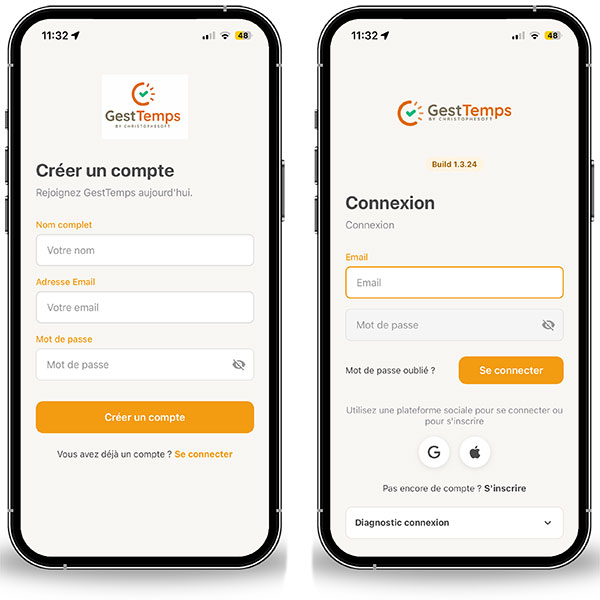
Installer GestTemps sur iOS ou Android et créer son compte
Téléchargez GestTemps depuis l’App Store sur iOS ou depuis Google Play sur Android. L’installation ne demande aucune carte bancaire : la version gratuite est utilisable immédiatement.
Au premier lancement, un écran de présentation s’affiche une seule fois (« Ne perdez plus de temps facturable »). Créez ensuite votre compte avec un email et un mot de passe, ou directement avec Apple Sign-In ou Google Sign-In.
Configurer les autorisations GestTemps sur iOS et Android
Après votre inscription ou connexion, GestTemps affiche une fenêtre « Avant de commencer » qui regroupe trois réglages. Les trois sont cochés par défaut ; vous pouvez décocher ce que vous ne voulez pas activer, les notifications sont importantes pour le suivi, mais la capture automatique des appels ne sera pas fonctionnelle si vous décochez les deux outils de détection.
Notifications
Pour être alerté quand un forfait arrive à son terme, qu’il est dépassé ou qu’un appel reste en attente de validation.
Application en éveil
Pour continuer à détecter vos appels, autorisez le mécanisme pour empêcher la mise en veille par le système iOS/Android. Impact minimal.
Laisser actif en arrière-plan
Pour que GestTemps détecte le début et la fin d’un appel et propose une durée, vous devez laisser l’application en arrière-plan.
Après les autorisations, que se se passe-t-il ?
Une fois la fenêtre validée, votre mobile affiche ses propres alertes (les notifications), comme pour n’importe quelle autre application.
La détection d’appel fonctionne tant que l’application reste active en arrière-plan, sans être mise en veille par votre téléphone. Soyez rassuré : le mécanisme utilisé consomme très peu de ressources, l’impact sur la batterie est minime.
Quand un appel se termine, GestTemps le détecte automatiquement et vous demande de confirmer vous-même le client concerné. Rien n’est enregistré, ni temps complet ou facturable sans votre validation.
Nous aurions aimé traiter directement le journal d’appels de votre téléphone, mais c’est impossible : c’est une restriction imposée par Apple et Google à toutes les applications, pour protéger votre vie privée. GestTemps ne lit jamais la liste de vos appels, ni vos numéros — il détecte seulement qu’un appel est en cours, puis vous laissez faire le lien avec le bon client. Par contre, si vous appelez directement depuis la fiche client, l’App gardera en mémoire ce client à la fin de l’appel.
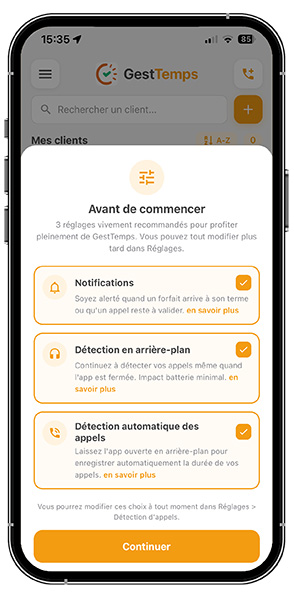
La Fenêtre « Avant de commencer »
3 réglages vivement recommandés pour profiter pleinement de GestTemps. Vous pouvez tout modifier plus tard dans Réglages.
1. Notifications
Soyez alerté quand un forfait arrive à son terme ou qu’un appel reste à valider.
« En savoir plus » : les notifications peuvent inclure des alertes, des sons et des pastilles d’icônes. Vous pourrez les configurer à tout moment dans les Réglages de votre téléphone.
2. Détection en arrière-plan
Continuez à détecter vos appels même quand l’app est en arrière-plan. Impact batterie minimal.
« En savoir plus » : GestTemps propose une fonction de « suivi en arrière-plan » pour que l’app reste active et continue à détecter vos appels lorsque vous passez à une autre application et qu’elle est réduite en arrière-plan.
Cette fonction utilise une lecture audio silencieuse et est désactivée par défaut. Vous pouvez l’activer dans Paramètres > Détection d’appels.
Impact batterie : minimal.
3. Détection automatique des appels
Laissez l’app active en arrière-plan pour enregistrer automatiquement la durée de vos appels.
« En savoir plus » : pour enregistrer automatiquement la durée de vos appels avec vos clients :
- Laissez l’application active en arrière-plan
- Ne la fermez pas complètement : vous pouvez la réduire et utiliser votre téléphone normalement.
- (Android uniquement) Sur Android, autorisez le fonctionnement en arrière-plan (désactivez l’optimisation de batterie pour GestTemps) afin de ne manquer aucun appel.
Note : Vous pourrez modifier ces choix à tout moment dans Paramètres > Détection d’appels.
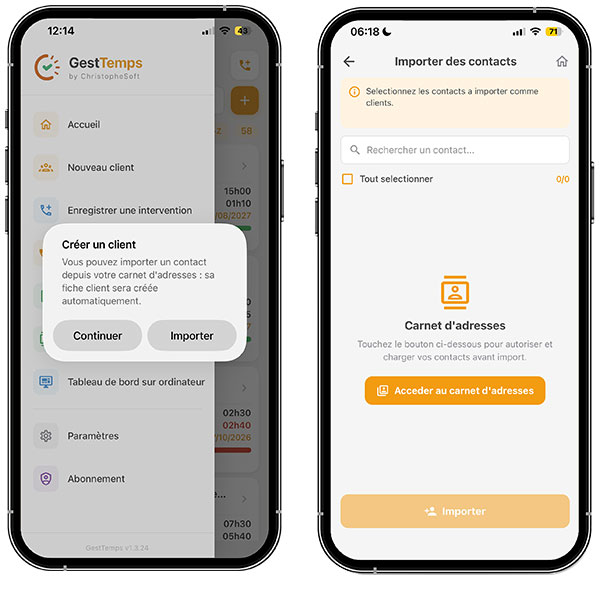
Créer son premier client et configurer son forfait temps
Depuis le menu (☰), choisissez « Nouveau client » : importez directement une fiche depuis le carnet d’adresses de votre téléphone, ou créez-la manuellement.
Sur la fiche client, l’icône stylo en haut à droite permet de modifier ou compléter les informations : coordonnées, mais aussi le contrat associé — type de forfait (mensuel ou annuel), date de début et de fin, temps alloué au forfait, et éventuellement une facture.
Enregistrer une intervention : appel, timer ou saisie manuelle
Trois façons de capturer une intervention. Vous choisissez celle qui correspond à la situation.
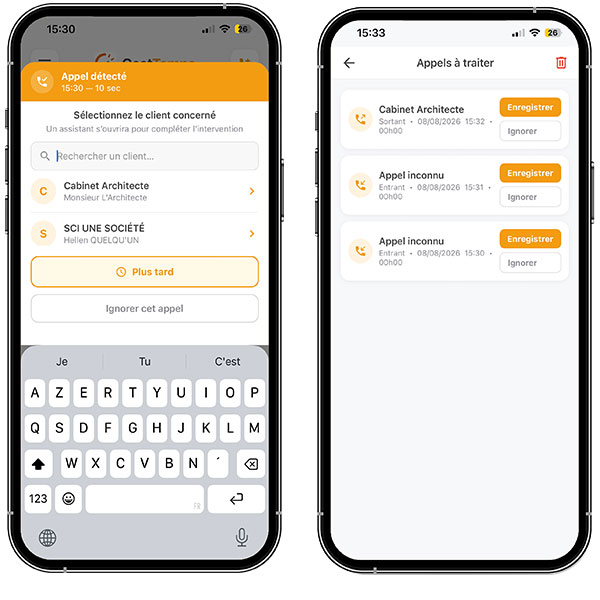
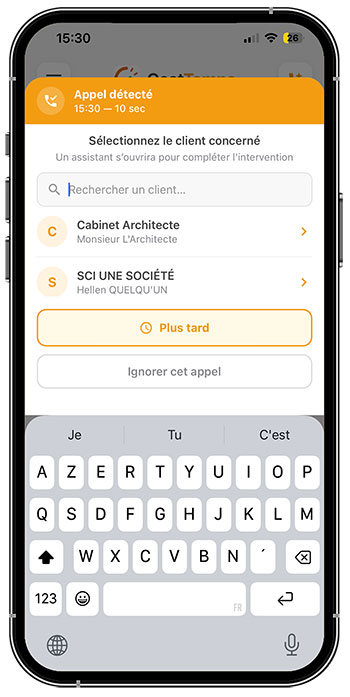
Appel détecté
GestTemps calcule la durée d’un appel professionnel. Vous confirmez ensuite le client avant de valider le temps.
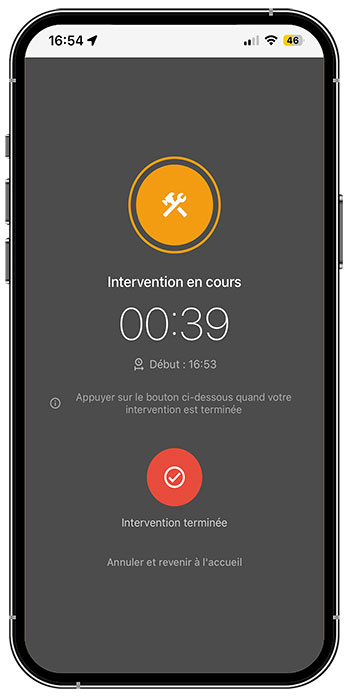
Timer manuel
Pour une réunion, un déplacement ou une visioconférence, démarrez le suivi au moment où l’intervention commence.
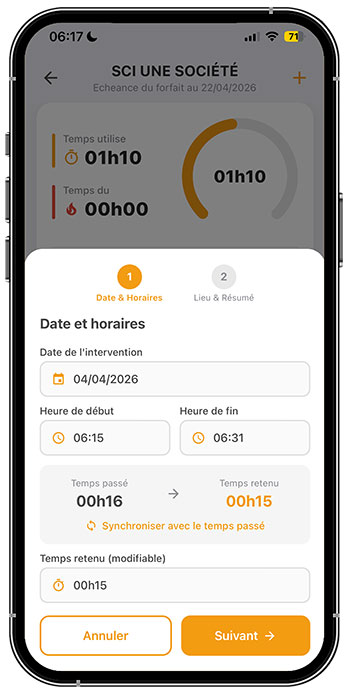
Saisie manuelle
Si l’intervention est déjà terminée, ouvrez votre client, contrat ou mission et ajoutez-la directement avec sa durée.
Traiter un appel client détecté par GestTemps
Après un appel professionnel détecté, il peut être traité immédiatement ou apparaît dans la liste « Appels à traiter » depuis le menu principal. Ouvrez-le pour continuer.
Choisissez ou confirmez le client concerné manuellement. Une fois le client confirmé, vous passez à l’étape suivante : valider ou ajuster le temps proposé.
Sélectionnez le lieu d’intervention, entrez le résumé de l’intervention depuis le clavier ou la commande vocale de votre clavier (ça prend 2 secondes) et validez.
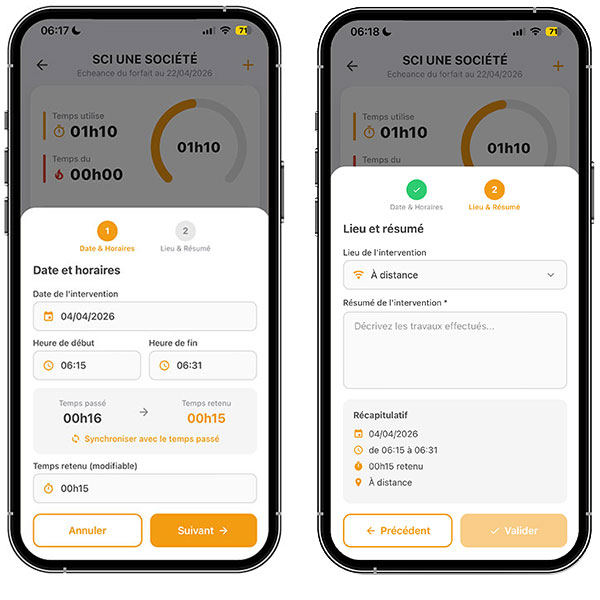
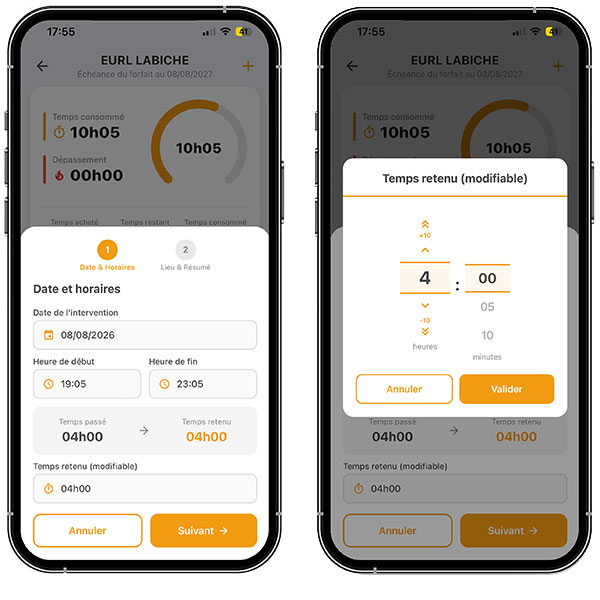
Valider ou ajuster le temps proposé
Quel que soit le mode de capture, GestTemps affiche une durée proposée. Cette durée n’est jamais imposée automatiquement : elle attend votre décision.
Vous pouvez la valider telle quelle, la corriger si elle ne correspond pas à la réalité, ou l’ignorer. C’est cette validation qui enregistre l’intervention.
Suivre un forfait et le temps restant
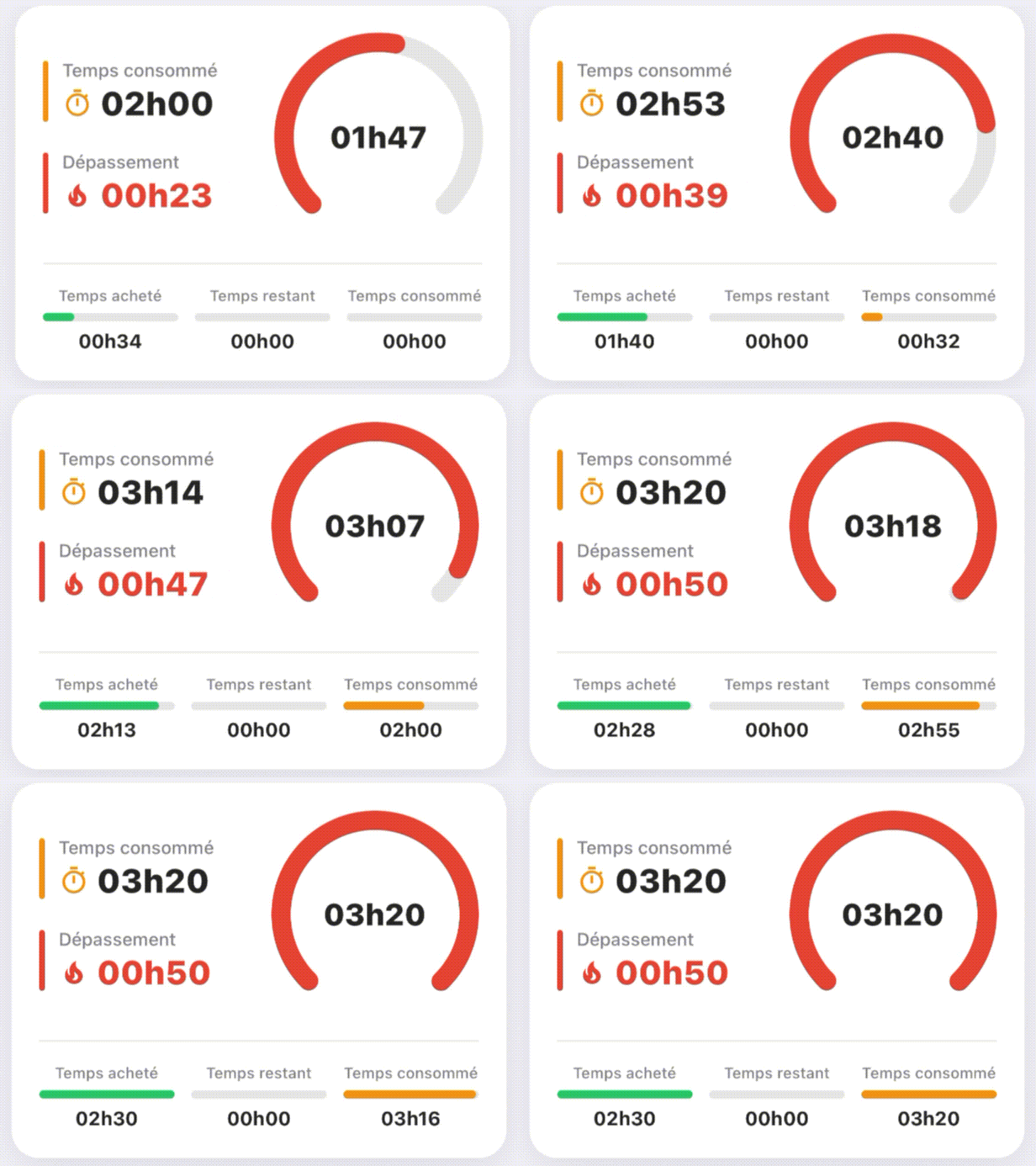
Si un contrat de type forfait temps est associé au client (étape 3), chaque intervention validée met à jour le temps consommé et le temps restant sur ce contrat.
Le tableau de bord permet de repérer tôt un forfait presque épuisé, avant qu’il ne soit dépassé sans prévenir le client.
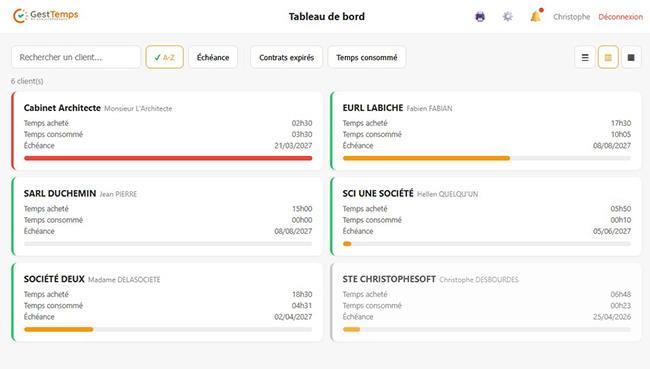
Consulter et partager le tableau de bord — Premium
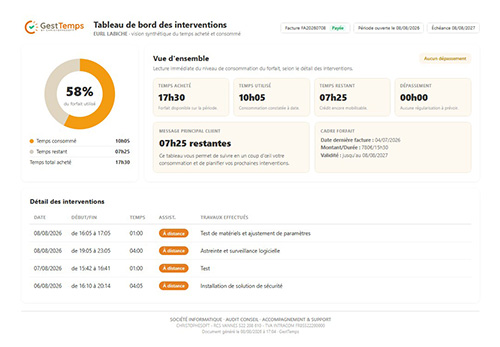
Le tableau de bord web administrateur est disponible en Premium, il rassemble depuis un navigateur l’ensemble de vos clients, contrats, interventions et alertes de forfait.
Il complète le mobile plutôt que de le remplacer : le mobile sert à capturer le temps sur le terrain, le tableau de bord sert à prendre du recul et à préparer un échange avec un client depuis un ordinateur.
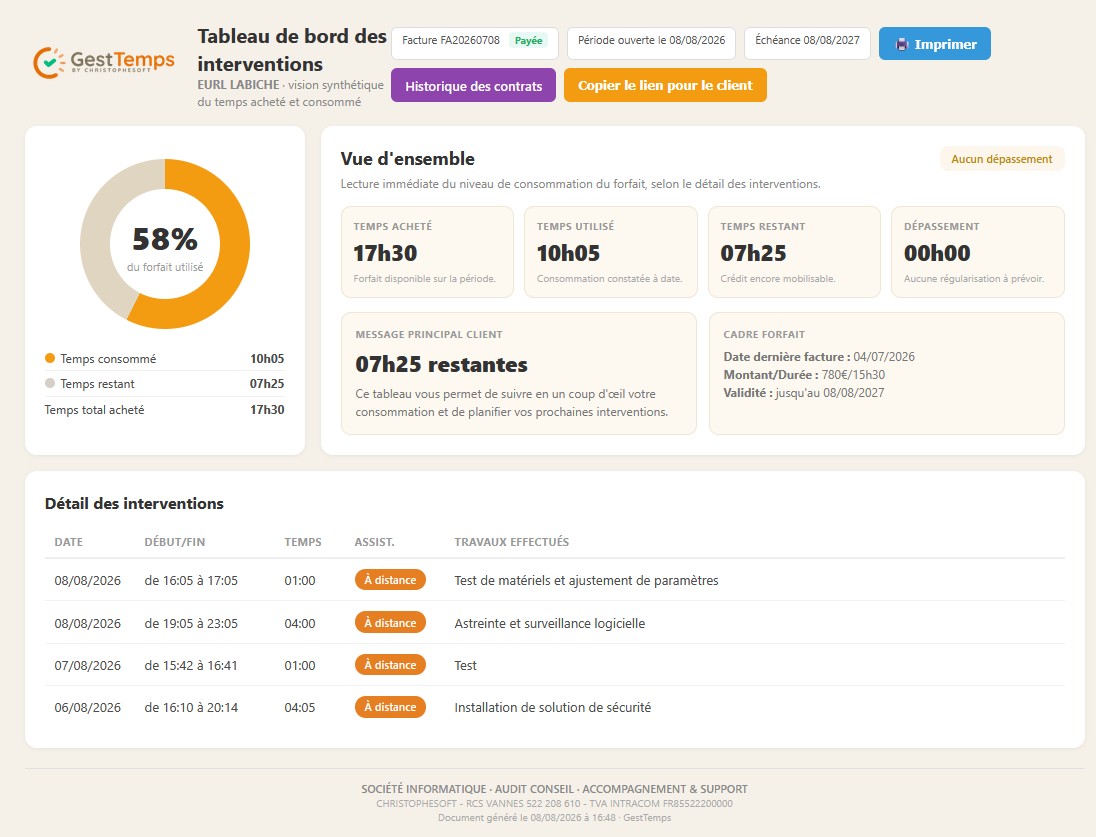
Exporter un PDF ou utiliser le portail client — Premium
Deux façons de transmettre le suivi à un client, toutes deux réservées à la version Premium.
L’export PDF génère un récapitulatif du temps enregistré depuis votre smartphone ou le portail administrateur. Le portail client donne accès à un lien chiffré valable 30 jours en lecture seule vers son suivi, sans que celui-ci crée de compte.
Utiliser GestTemps pour suivre son temps facturable
GestTemps est une application de suivi du temps facturable conçue pour les consultants, freelances, prestataires informatiques et professionnels qui facturent leurs interventions au temps passé. Son objectif est simple : permettre de retrouver facilement le temps réellement consacré à chaque client, sans devoir reconstruire sa journée de travail à posteriori.
Lorsqu’une activité comprend de nombreux appels, réunions, demandes ponctuelles ou interventions rapides, quelques minutes peuvent facilement être oubliées. Ces minutes représentent pourtant du temps de travail qui peut être facturé au client. GestTemps permet de centraliser ces interventions et de les associer au bon client ou au bon contrat.
Installer et configurer GestTemps
Ce tutoriel vous accompagne dans les principales étapes nécessaires pour commencer à utiliser GestTemps. L’application est disponible sur iOS et Android et peut être utilisée gratuitement pour découvrir ses principales fonctions.
Après l’installation, la première étape consiste à créer votre compte puis à configurer les autorisations nécessaires au fonctionnement de l’application. Ces réglages sont particulièrement importants pour la détection automatique des appels.
Le fonctionnement des autorisations n’est pas identique sur iPhone et sur Android. Les systèmes mobiles imposent en effet leurs propres règles concernant l’accès aux fonctions du téléphone et le fonctionnement des applications en arrière-plan. Pour mieux comprendre ces mécanismes, vous pouvez également consulter les informations officielles d’Apple sur la confidentialité et les autorisations des applications.
GestTemps ne cherche pas à enregistrer le contenu de vos conversations. L’objectif est de détecter la durée d’une intervention téléphonique afin de vous permettre de la contrôler et de décider vous-même si elle doit être enregistrée comme temps facturable.
Créer ses clients et ses contrats
Une fois l’application configurée, vous pouvez créer vos premiers clients. Chaque client peut être associé à un contrat permettant notamment de gérer un forfait temps.
Cette organisation est particulièrement utile pour les consultants et prestataires qui vendent à leurs clients des heures ou des minutes d’assistance, de conseil ou d’intervention. Le contrat permet de définir le volume de temps prévu et de suivre ensuite la consommation au fil des interventions.
Le suivi d’un forfait temps évite ainsi de devoir recalculer manuellement les heures consommées. Chaque intervention validée vient alimenter l’historique du client et permet de connaître le temps déjà utilisé ainsi que le temps restant.
Pour aller plus loin sur cette organisation, consultez notre guide consacré au suivi des interventions et du temps facturable.
Enregistrer une intervention
GestTemps propose plusieurs façons d’enregistrer une intervention. Un appel professionnel peut être détecté automatiquement, mais vous pouvez également utiliser un timer manuel ou saisir directement une durée lorsque l’intervention est déjà terminée.
Cette souplesse permet d’adapter le suivi à la réalité du travail effectué.
Un appel téléphonique ne nécessite pas forcément de démarrer un chronomètre avant de décrocher. Une réunion ou une intervention réalisée devant l’ordinateur peut, au contraire, être suivie avec le timer. Enfin, lorsqu’une intervention a été oubliée, la saisie manuelle permet de la retrouver dans le suivi du client.
Le but n’est donc pas de vous imposer une méthode unique, mais de conserver une trace fiable des différentes formes de travail réalisées pour vos clients.
Garder le contrôle du temps enregistré
La détection automatique ne signifie pas que le temps est facturé automatiquement.
Après la détection d’un appel, GestTemps vous propose une durée. Vous pouvez ensuite confirmer le client, modifier la durée, ajouter les informations utiles à l’intervention puis valider ou ignorer l’enregistrement.
Cette étape de validation est importante : vous restez maître des informations qui sont finalement intégrées au suivi de votre client.
Le même principe s’applique aux interventions enregistrées avec le timer ou saisies manuellement. GestTemps vous aide à retrouver et organiser votre temps de travail, mais la décision finale reste entre vos mains.
Suivre son activité et ses forfaits
Une fois les interventions validées, elles apparaissent dans l’historique du client et alimentent le suivi du contrat lorsqu’un forfait temps est associé.
Le tableau de bord permet alors de prendre du recul sur l’activité : temps consommé, temps restant, interventions réalisées et évolution des différents contrats.
Pour un consultant qui travaille avec plusieurs clients, cette visibilité permet de savoir rapidement où en est chaque dossier et d’anticiper la fin d’un forfait.
Le suivi devient également plus simple lorsqu’il faut expliquer à un client comment le temps prévu a été utilisé. Avec les fonctions Premium, les données peuvent être exploitées depuis le tableau de bord web, exportées au format PDF ou partagées via le portail client.
Un tutoriel pour prendre GestTemps en main
Les différentes étapes présentées sur cette page permettent donc de passer progressivement de l’installation de GestTemps au suivi quotidien des interventions clients.
Vous pouvez commencer simplement par installer l’application et créer votre compte, puis configurer les autorisations nécessaires. Vous pourrez ensuite créer vos clients, définir vos contrats et choisir la méthode d’enregistrement du temps la mieux adaptée à votre activité.
L’objectif reste toujours le même : disposer d’un suivi clair du temps facturable, réduire les oublis et conserver un historique exploitable de vos interventions.
Si vous utilisez des forfaits temps, si vous facturez vos prestations à l’heure ou si vous devez simplement mieux comprendre le temps réellement consacré à vos clients, ce parcours vous permet de découvrir progressivement les fonctions de GestTemps et de mettre en place un suivi adapté à votre activité.
Résoudre les problèmes courants
Prenez note des bonnes pratiques pour utiliser l’application mobile. GestTemps est simple d’utilisation, il possède néanmoins des mécanismes complexes qui demandent un minimum de compréhension et d’adaptation. Voici quelques questions/réponses (FAQ) pour vous aider simplement.
Prêt à enregistrer votre première intervention ?
Installez GestTemps, ouvrez votre compte, et mesurez la prochaine intervention au moment où elle a lieu.